Ir al contenido principal
Base de conocimientos de asistencia

Error de emparejamiento Bluetooth de la aplicación Intel® Unison™

Tipo de contenido: Instalación y configuración   |   ID del artículo: 000097251   |   Última revisión: 07/06/2024

Descripción

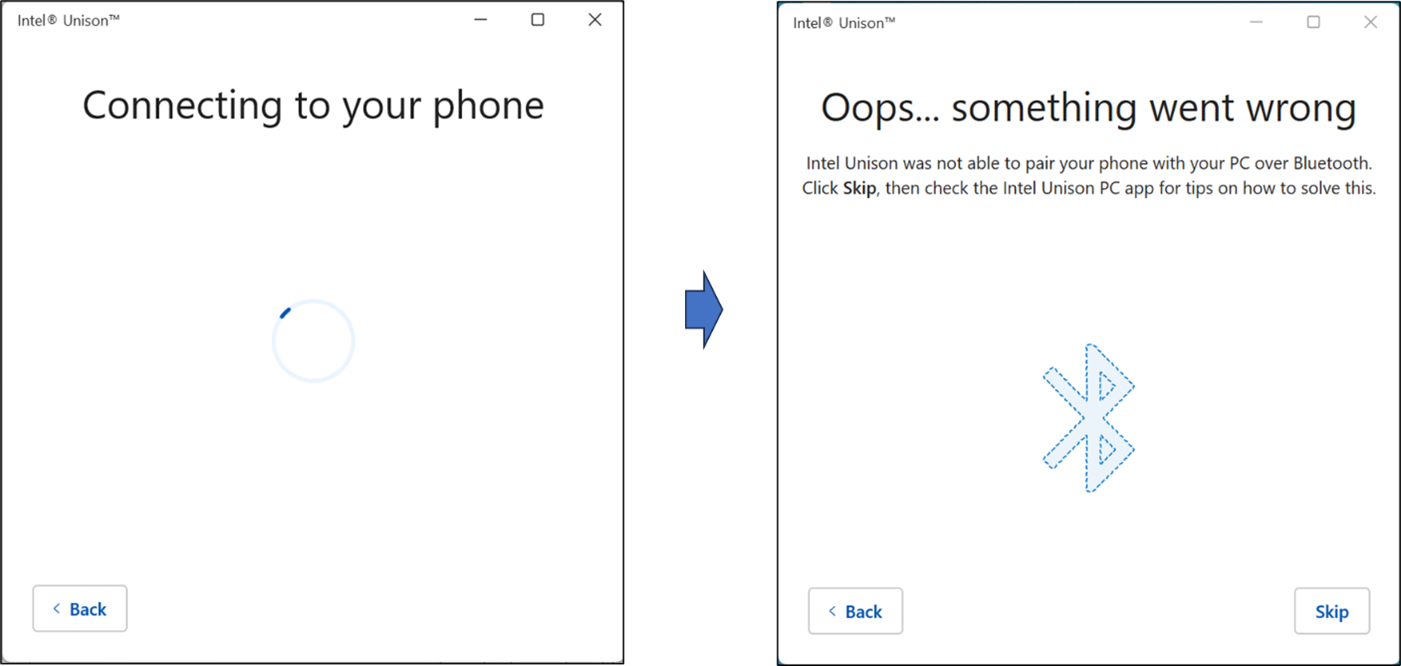
Cuando un dispositivo móvil se conecta a la aplicación Intel® Unison, después del escaneo y la confirmación del código QR, a veces se puede observar que el proceso se detiene en Conexión a su teléfono por un tiempo, y luego muestra un mensaje de error que dice que no se pudo emparejar Bluetooth con su dispositivo móvil junto con una sugerencia para omitir el paso por el momento.
example image

Después de omitir el paso, el usuario podrá continuar. Si el usuario intenta acceder a cualquiera de las funciones de Unison (por ejemplo, para ver notificaciones), la aplicación guiará al usuario para que vuelva a intentar el emparejamiento Bluetooth. En la mayoría de los casos, el reintento funciona y se puede establecer una conexión Bluetooth entre el dispositivo móvil y el PC. En ocasiones, existe la posibilidad de que se produzca un error en el emparejamiento de Bluetooth incluso después del reintento.

Resolución

Método 1

En la PC:

  1. Vaya a Configuración - >Bluetooth y dispositivos.
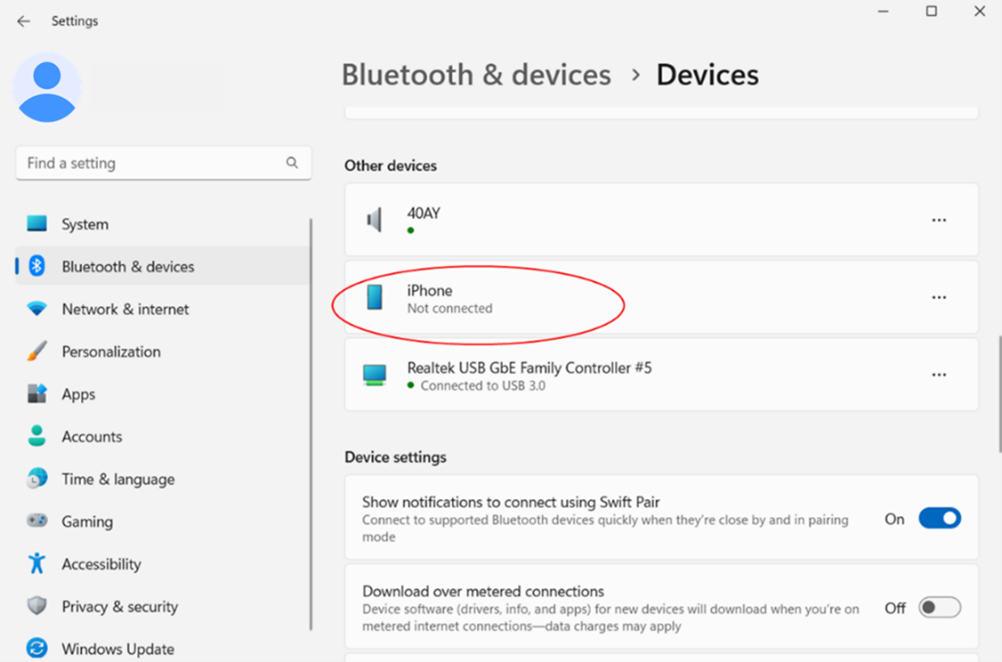
  2. Desplácese hacia arriba y hacia abajo en la barra lateral de la ventana para ver si su dispositivo móvil aparece entre la lista de dispositivos siempre emparejados. A veces, es posible que su dispositivo móvil aparezca en el grupo Otro dispositivo , como el iPhone que se muestra en la siguiente figura:

    example image

  3. Si se encuentra el dispositivo, haga clic en los tres puntos en el lado derecho del dispositivo asociado y, a continuación, seleccione "Eliminar dispositivo". Si no puede encontrar su dispositivo móvil, omita este paso.
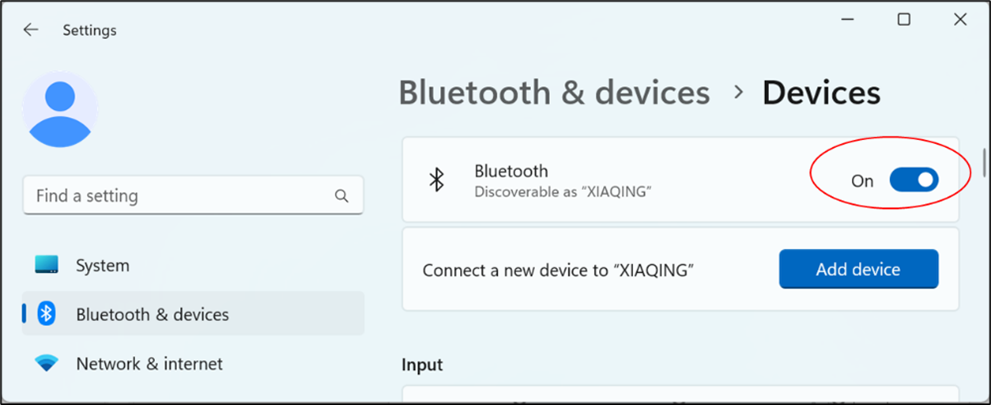
  4. Apaga Bluetooth en la PC, espere de 3 a 5 segundos y vuelva a encenderlo .

    example image

En el dispositivo móvil (los pasos de iOS se enumeran a continuación, para dispositivos Android, los pasos son similares pero pueden variar según la marca o el modelo de cada dispositivo):
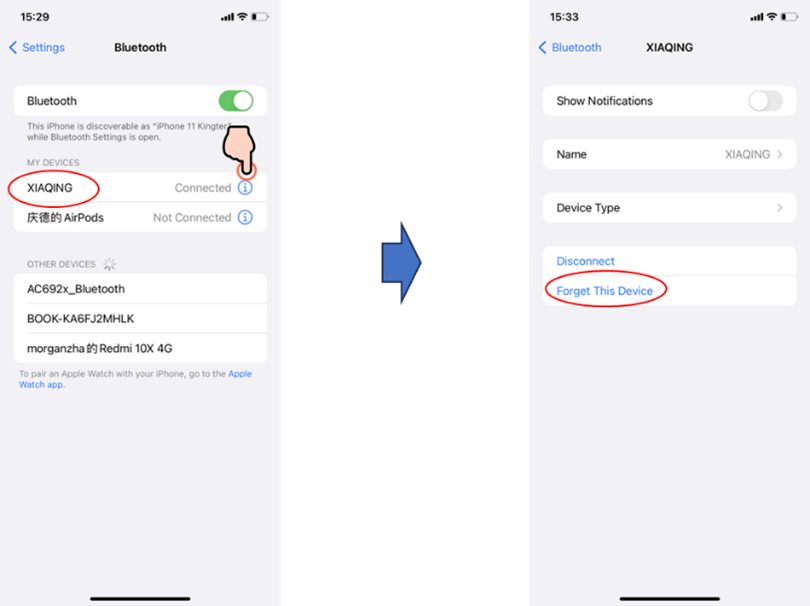
  1. Vaya a configuración --> Bluetooth en MIS DISPOSITIVOS, para ver si su PC aparece en la lista. A veces, es posible que su PC aparezca debajo de MIS DISPOSITIVOS en la configuración Bluetooth de iOS, como XIAQING que se muestra en la siguiente figura.

    example image

  2. Si encuentra su PC, puntee en el ícono asociado con su dispositivo PC y, a continuación, puntee en Olvidar este dispositivo. Si no encuentra el dispositivo PC, omita este paso.
  3. Apague el Bluetooth de su dispositivo móvil, espere de 3 a 5 segundos y vuelva a encenderlo .

Método 2

Si el primer método no resuelve el problema, pruebe el emparejamiento manual de Bluetooth con los pasos dados aquí. Los pasos del dispositivo IOS se enumeran a continuación, para dispositivos Android los pasos son similares pero pueden variar según la marca o el modelo de cada dispositivo.

  1. Cierre la aplicación Intel® Unison tanto en la PC como en el dispositivo móvil.
  2. Asegúrate Bluetooth está activado tanto para el PC como para el dispositivo móvil.
  3. En el dispositivo móvil, vaya a Configuración --> Bluetooth.
  4. Espere hasta que el nombre del dispositivo PC aparezca en la lista OTROS DISPOSITIVOS .
  5. En el dispositivo móvil, toque el nombre del dispositivo PC en la lista OTROS DISPOSITIVOS .
  6. En el PC, aparecerá una ventana emergente solicitando confirmación para aceptar una solicitud de emparejamiento desde el dispositivo móvil. Haga clic para aceptarlo.

Inicia la aplicación Intel® Unison desde la PC y el dispositivo móvil para completar la configuración.

Método 3

Si los pasos mencionados anteriormente no pudieron resolver el problema, intente desinstalar y volver a instalar la aplicación desde su PC y dispositivo móvil.

  1. Para desinstalar la aplicación Intel® Unison™, consulte Cómo desinstalar software Intel® Unison™ no funcional.
  2. Para volver a instalar la aplicación Intel® Unison™, consulte Cómo instalar Intel® Unison™ software.
  3. Actualice el software a la última versión

Después de desinstalar y volver a instalar la aplicación, continúe con la configuración.

Productos relacionados

Este artículo se aplica a 1 productos.

Descargos de responsabilidad legales

El contenido de esta página es una combinación de la traducción humana y automática del contenido original en inglés. Este contenido se ofrece únicamente para su comodidad como información general y no debe considerarse completa o precisa. Si hay alguna contradicción entre la versión en inglés de esta página y la traducción, prevalecerá la versión en inglés. Consulte la versión en inglés de esta página.