Ir al contenido principal
Base de conocimientos de asistencia

Cómo instalar o actualizar el controlador Intel® NPU

Tipo de contenido: Instalación y configuración   |   ID del artículo: 000099083   |   Última revisión: 19/08/2025

Descripción

El instalador más reciente del controlador Intel® NPU está disponible para su descarga o mediante Asistente del controlador y asistencia técnica Intel®.

Si tiene problemas de instalación con versiones anteriores del controlador NPU que incluyen un archivo zip, siga las instrucciones que se enumeran en la resolución a continuación.

Resolución

Siga los pasos a continuación para instalar el archivo zip del controlador Intel® NPU anterior para los procesadores Intel® Core® Ultra aplicables. Observe que la versión más reciente del controlador incluye un instalador que no requiere estos pasos.
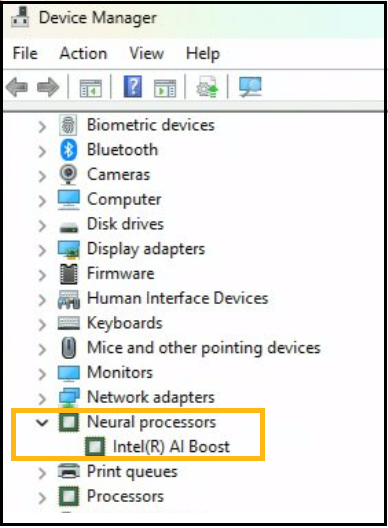
  1. Compruebe si ya hay un controlador NPU instalado en su dispositivo.
    1. Haga clic con el botón derecho en el botón de inicio de Windows* y seleccione Administrador de dispositivos.
    2. Compruebe si Intel® AI Boost está visible en Procesadores neuronales.

      Example image

  2. Desinstale el controlador NPU.
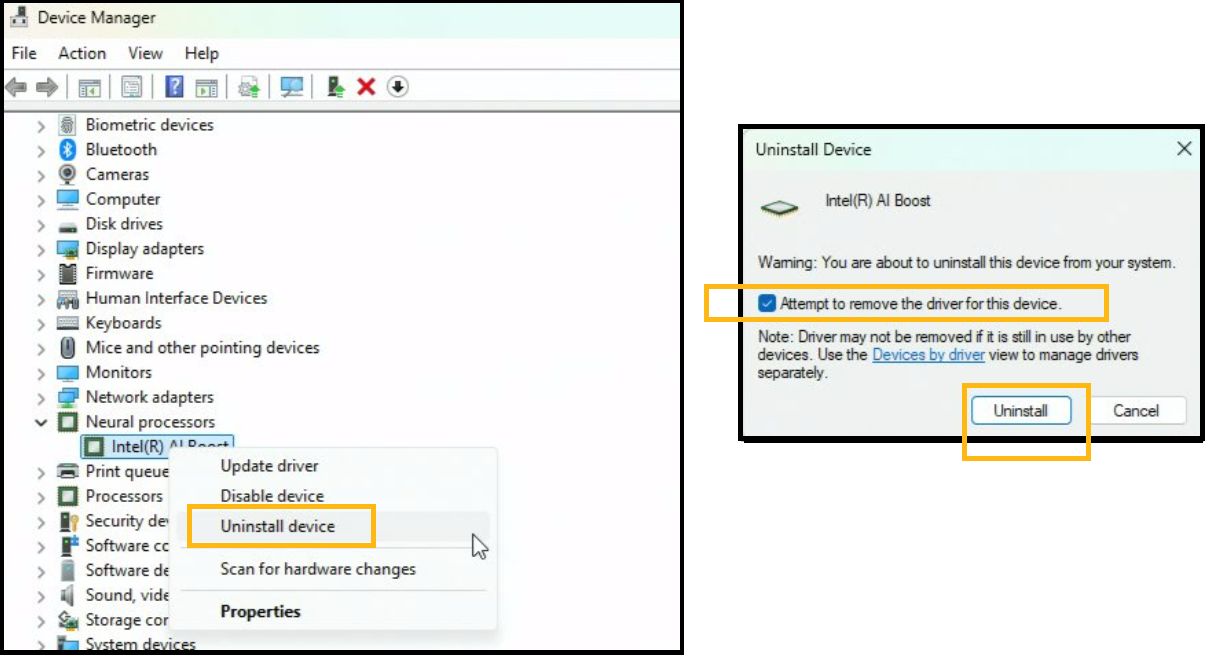
    1. En la ventana Administrador de dispositivos , haga clic con el botón derecho en la Intel® AI Boost y seleccione Desinstalar dispositivo.
    2. Comprobar Unintento de quitar el controlador para este dispositivo. caja.
    3. Haga clic en Desinstalar.
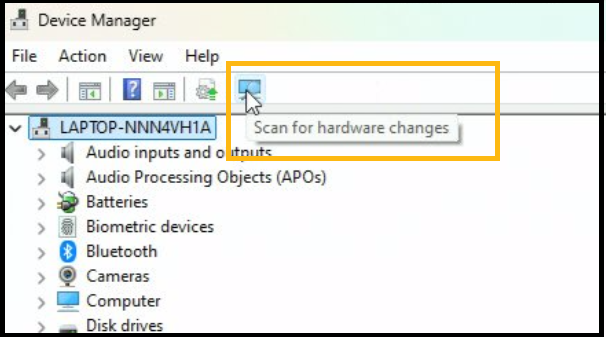
    4. Vaya a Administrador de dispositivos y haga clic en Buscar cambios de hardware. Al hacer clic una vez en el icono ubicado en el menú superior, se mostrarán Otros dispositivos.

      Example image

      Example image

  3. Descargue el nuevo controlador.
    1. Descargue el controlador NPU más reciente del Centro de descargas Intel.
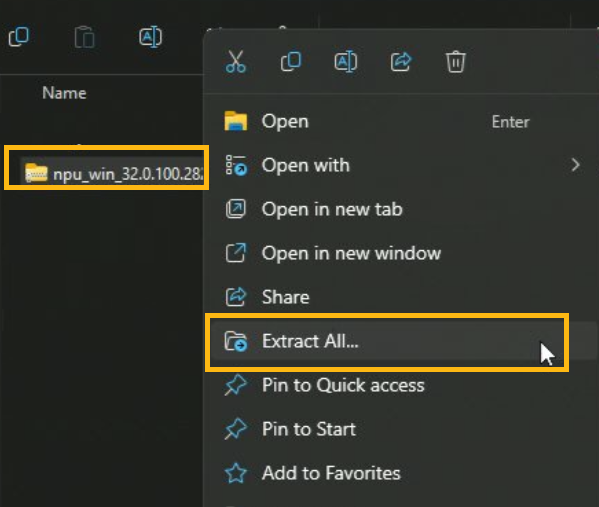
    2. Descomprima el paquete de controladores zip descargado. Para descomprimir el archivo del controlador .zip, haga clic derecho en el archivo y elija Extraer todo.

      Example image

  4. Instale el nuevo controlador NPU.
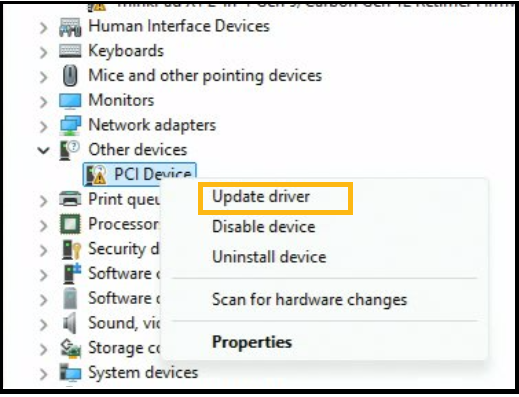
    1. Busque el dispositivo PCI en Otros dispositivos. Haga clic derecho en él y seleccione Actualizar controlador.

      Example image.

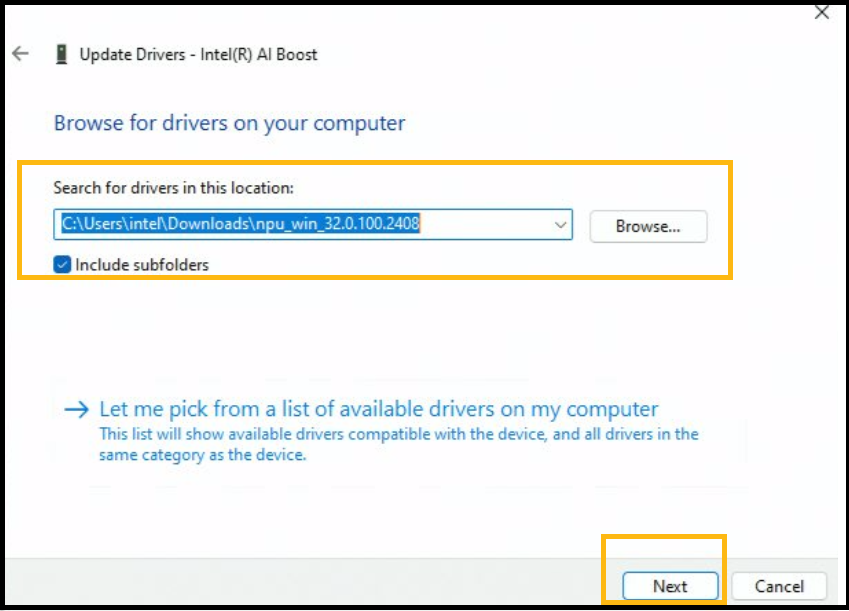
    2. En la nueva ventana que aparece, haga clic en Buscar controladores en el equipo y navegue hasta la ubicación donde se guardó el controlador descomprimido.
    3. Asegúrese de que la opción Incluir subcarpeta esté marcada.

      Example image

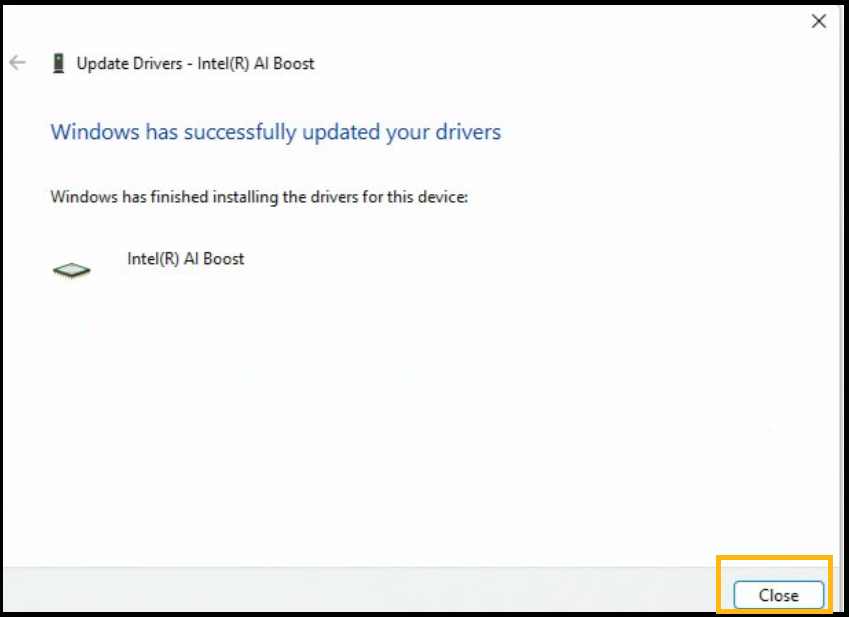
    4. Si el controlador se instaló correctamente, debería ver la siguiente ventana que dice que Windows ha actualizado correctamente los controladores y que el Administrador de dispositivos debe mostrar el controlador Intel® AI Boost en Procesadores neuronales.

      Example image

Descargos de responsabilidad legales

El contenido de esta página es una combinación de la traducción humana y automática del contenido original en inglés. Este contenido se ofrece únicamente para su comodidad como información general y no debe considerarse completa o precisa. Si hay alguna contradicción entre la versión en inglés de esta página y la traducción, prevalecerá la versión en inglés. Consulte la versión en inglés de esta página.